Axure练习-轮播图动态指示器

绘制界面
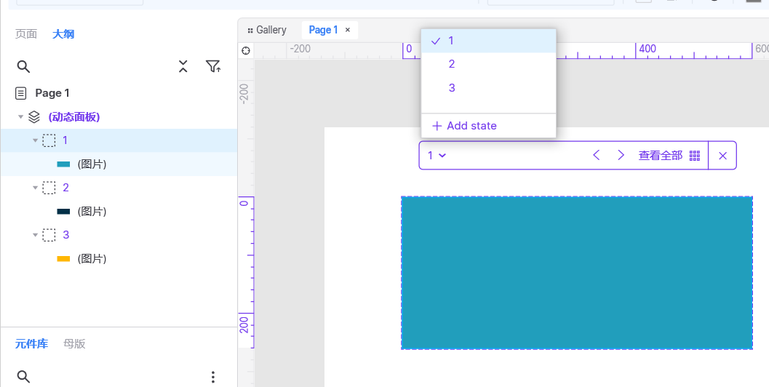
首先添加一个动态面板,创建3个状态,每个状态面板里添加一个图片作为切换图。
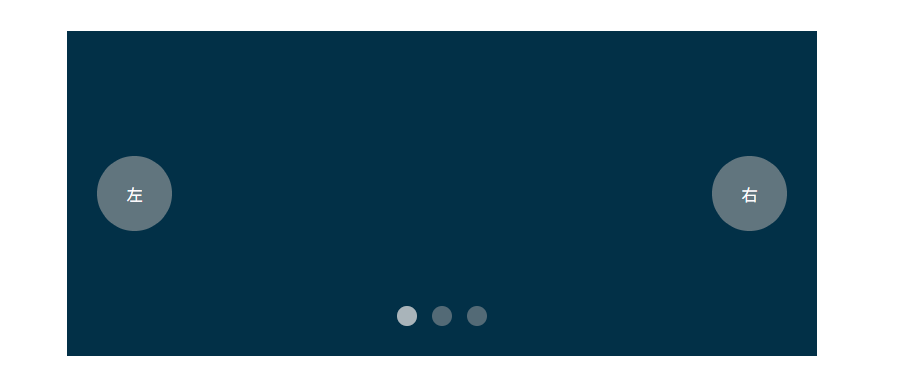
然后添加两个圆形按钮,作为上一页、下一页的切换按钮。加好以后是这样的。只需要对着按钮右键->改变形状->选择圆形。

最后在底部放入一个中继器,调整为水平布局;中继器内只需一个字段【selectetd】,用来记录指示器的选中状态(1表示选中,0表示未选中),中继器内的数据行数与轮播图动态面板的状态数量相同,用来与轮播图一一对应,由于初始载入的时候,轮播图会显示第一张,所以在中继器数据中,将第一行的数据设为 1,其他设为 0。
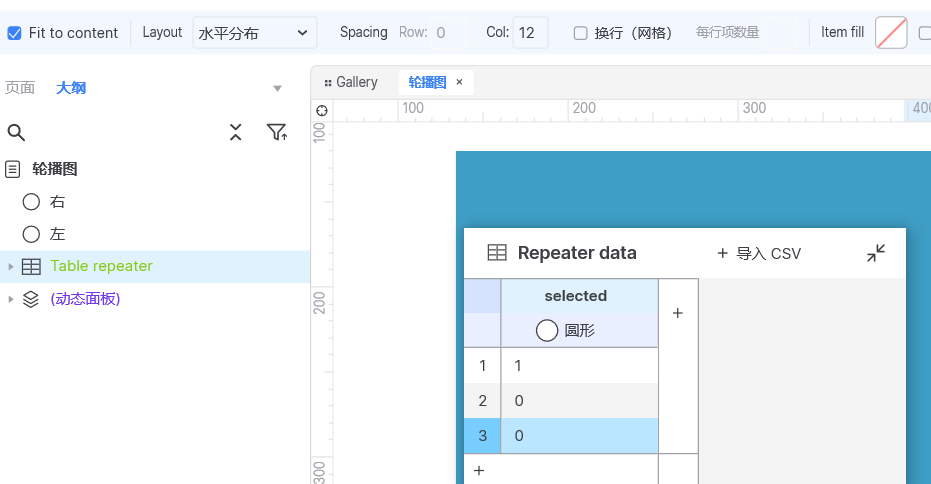
然后呢就是一个很有意思的点,这个中继器的每一个元素的显示样式,都是它子元素叠加后的结果,这样的话其实这个中继器样式可以极其丰富。

添加交互
按钮轮播效果
两个切换按钮的交互如下,其实就是分别添加点击后切换动态面板状态的交互。分别是上一页,下一页的交互。


指示器与轮播状态同步
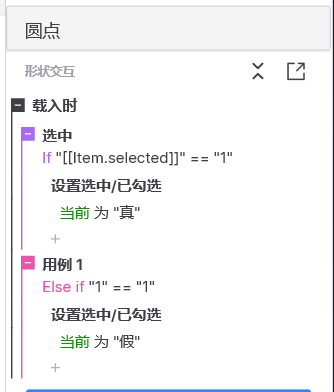
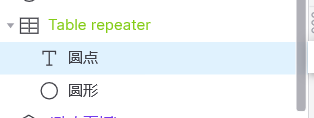
首先解释一下,这个中继器有俩元素,下面那个圆形是底色,上面那个圆点用来作为当前选中项的高亮状态。(前面也说过,中继器元素是它这个部件所有子元素的叠加)

然后为这个圆点添加交互,主要作用是加载一下初始状态,比如刚开始选中哪一个就需要让它处于高亮状态,所以需要在载入时检查一下。然后呢这个[[Item.selected]],Item是中继器当前处理的行,因为Item只能用于中继器元素,然后指定当前行的selected列。如果是1,也就是被选中状态,则把当前这个元素设置为选中状态(有高亮),否则的话设置为未选中状态。
然后预览如下,高亮正常显示。
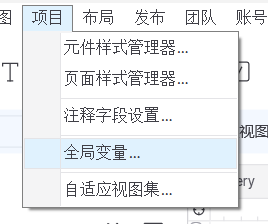
然后还需要一个公共的全局变量来共享定位当前页面状态。全局变量命名为panel_status。
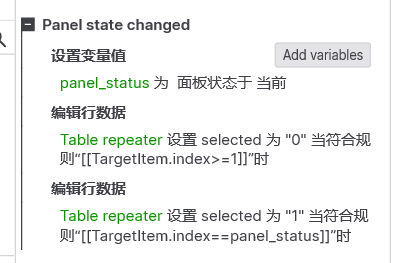
下面是针对动态面板的交互:
- 设置变量值:当面板的状态发生变化时,也就是说当页面切换时,把panel_status的值设置为面板值(面板的命名为1、2、3等等),
- 编辑行数据:TargetItem是目标中继器的每一行,index则是行号,行号大于1的selected列值设置为0,说白了就是把所有行设置为0。(也就是先把所有的状态设置为未选中)。
TargetItem 指的是从中继器外部发起一个动作(比如“编辑行数据”),当中继器需要遍历并筛选所有行来决定对谁执行操作时,TargetItem 就代表“当前正在被规则检查的那一行”。
- 编辑行数据:这个则是判断当前的行号是否是选中的行,也就是面板的页面号,如果是的话设置为1。
指示器的点击切换效果
最后再来实现点击指示器联动轮播图切换到对应图片的效果,找到中继器内的圆点指示器,添加【单击】事件。
其实就是点击下面的轮播指示器后,需要判断下是向左还是向右切换,不同的方向滑动的方向也不一样。然后判断好后把当前中继器的行号赋值给全局变量panel_status,然后用这个全局变量更改动态面板的状态。然后呢,我们上面已经对动态面板的状态更改添加了交互(就是面板状态更改后,会将当前页面号写入全局变量->取消全部高亮->重新加高亮),所以点击下面的指示器后,触发切换动态面板状态,动态面板状态切换触发状态更新,下面的指示器状态会自动更新。

演示
可以看到完美实现了轮播图动态指示器,无论是状态共享还是动态切换!

- 标题: Axure练习-轮播图动态指示器
- 作者: 起风了
- 创建于 : 2025-11-01 11:31:36
- 更新于 : 2026-09-26 11:50:56
- 链接: https://www.wangcac.me/2025/11/01/Axure练习-轮播图动态指示器/
- 版权声明: 本文章采用 CC BY-NC-SA 4.0 进行许可。